
Alfen laadstations

Deze handleiding dient als gids om de instellingen van het Alfen laadstation aan te passen zodat communicatie met en bediening door de Sofar EMS mogelijk is. Voor diepgaandere informatie kunt u de Alfen Smart charging implementation guide raadplegen.
Ondersteunde apparaten
| Device Type | Modbus TCP (Ethernet) | RS485 |
|---|---|---|
| De meeste Alfen laadstations | ✅ | ❌ |
Configuratie
Installeer het laadstation.
-
Werk het Alfen laadstation bij naar firmwareversie 4.2.0 (of hoger).
-
Verbind het Alfen laadstation met een netwerk met de volgende vereisten:
- Het laadstation bevindt zich in hetzelfde lokale netwerk als de Sofar EMS.
- Zorg ervoor dat de communicatie tussen het laadstation en de Sofar EMS open is.
-
Installeer de ACE service installer tool, of zoek naar de nieuwste versie van de ACE service installer op internet als de link niet werkt.
-
Maak nu een geldig account aan voor Alfen ACE Service Installer (aan te vragen via https://support.alfen.com).
-
Om het laadstation te beheren, moet eerst de smart charging functionaliteit worden aangeschaft en uitgerold.
-
Functionaliteit ontgrendelen via de ACE Service Installer: om functionaliteit te ontgrendelen via de ACE Service Installer, voert u de volgende stappen uit:
-
Open de ACE Service Installer
-
Klik op het gewenste laadstation
-
Ga naar het tabblad Algemene info en selecteer Licentiesleutel

-
Klik op Update licentiesleutel om de aangeschafte functionaliteit te activeren. Het laadstation zal opnieuw opstarten nadat de licentiesleutel is bijgewerkt.
-
-
Als de locatie een zwakke internetverbinding heeft, kan de volgende procedure worden gebruikt om de gewenste functionaliteit te ontgrendelen:
-
Open de ACE Service Installer
-
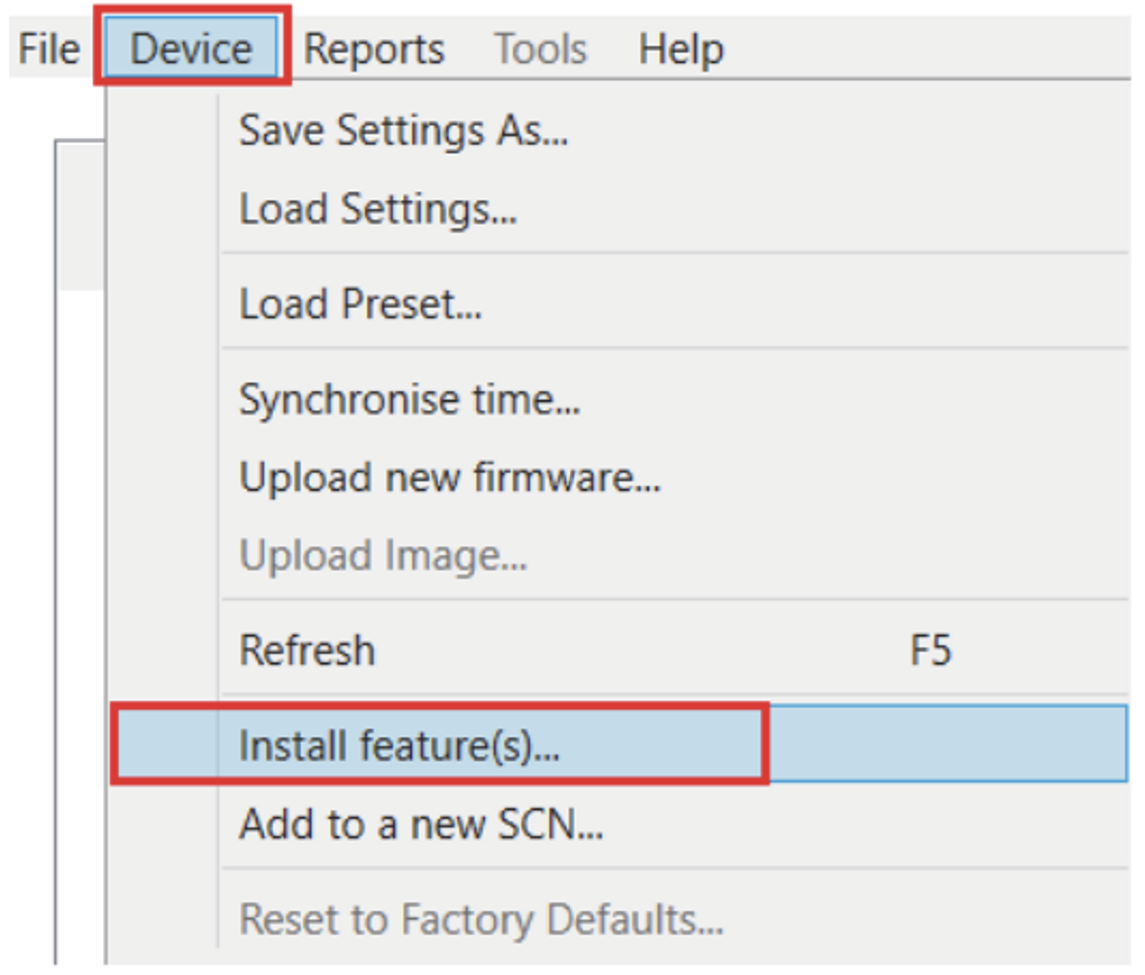
Ga naar Apparaat in het menu
-
Selecteer Installeer functie(s)
-
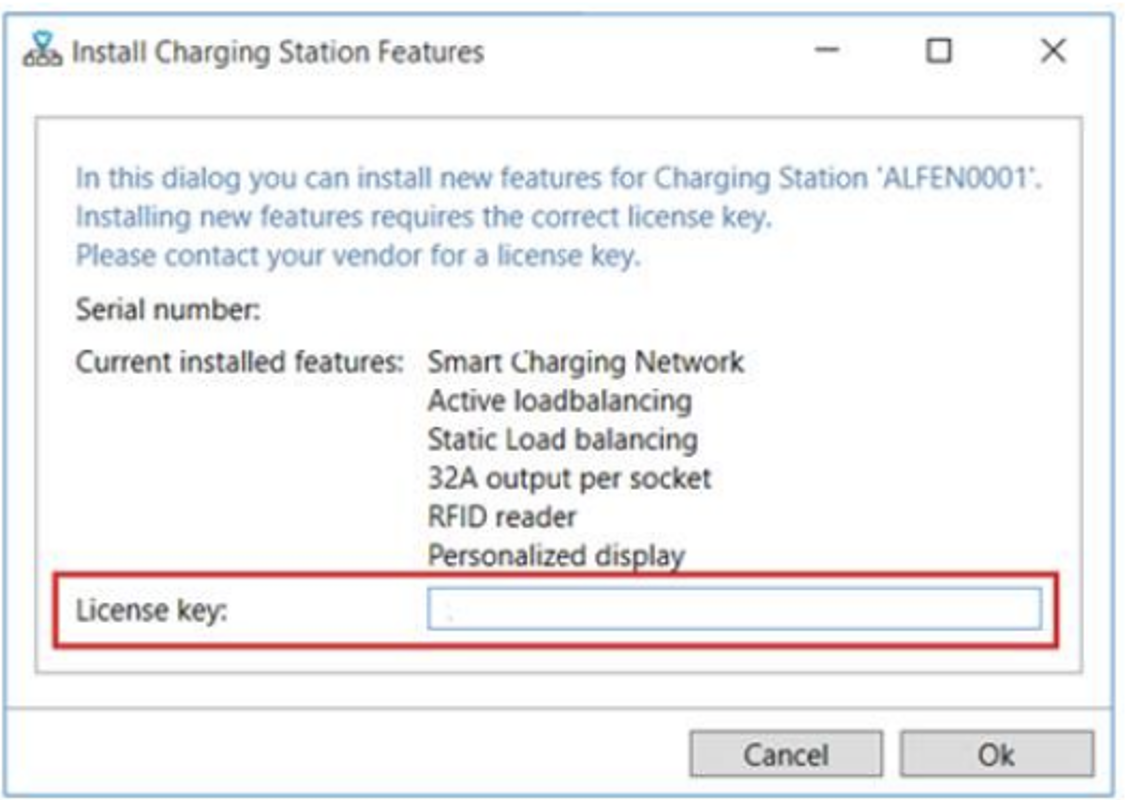
Voer de licentiesleutel in en klik op OK. Het laadstation zal opnieuw opstarten nadat de licentiesleutel is bijgewerkt.
-
-
-
ALB configureren via de ACE Service Installer
-
Open de ACE Service Installer
-
Selecteer het laadstation
-
Selecteer het tabblad Smart Charging
-
Vink het vakje naast Actieve load balancing aan. De volgende parameters worden weergegeven.

-
Gegevenstype; voer het type gegevensbron in:
- Energy Management System: Het Energy Management System van de klant zal de dynamische minimum- en maximumwaarden aan het laadstation doorgeven. Op basis van deze waarden zal het laadstation het vermogen van het stopcontact verhogen of verlagen.

-
Voer de Veilige stroom in. Dit is de stroomlimiet die het laadstation gebruikt wanneer de verbinding met de elektriciteitsmeter/Energy Management System verloren gaat.

-
Voer indien toegestaan de fasevolgorde in. Opmerking: Dit is de fasesequentie van de voedingskabel (naar het laadstation). Er zijn meerdere opties afhankelijk van het type laadstation en aansluiting.

-
Klik op Opslaan
-
Klik op de aan/uit-knop om het laadstation opnieuw te starten.

-
-
Een EMS configureren via de ACE Service Installer
-
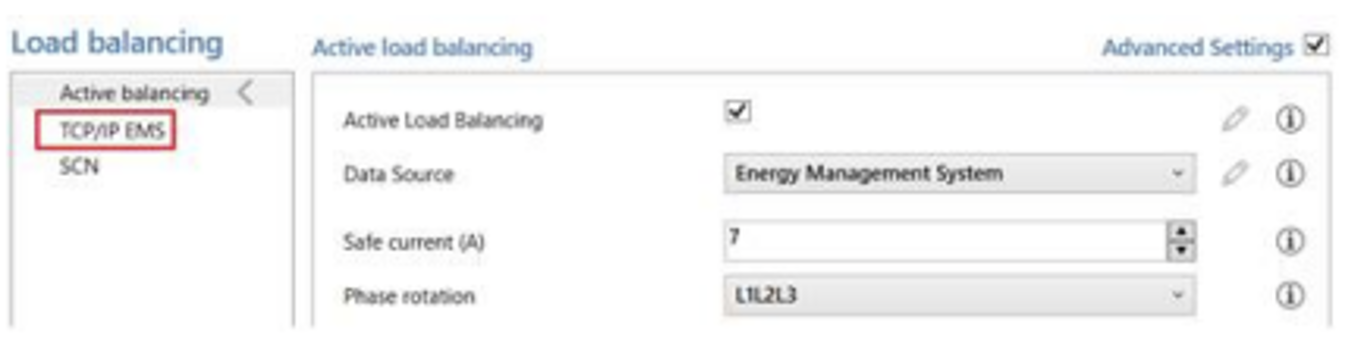
Als het Energy Management System is geselecteerd als gegevensbron (zie stap 6: "ALB configureren via de ACE Service Installer"), verschijnt een extra pagina op het scherm. Dubbelklik om het scherm te openen. Selecteer TCP/IP EMS in het menu.
-
Voer de modus in. Selecteer of het EMS elk stopcontact afzonderlijk beheert of een heel Smart Charging Network.

-
Voer de geldigheidsduur in (standaard 60 s). Als het laadstation binnen de geconfigureerde geldigheidsperiode geen updates van het EMS heeft ontvangen, zal het dit interpreteren als een verbreking en terugkeren naar de geconfigureerde veilige stroom.

-
-
Test de verbinding van een ALB met een EMS
-
Configureer de installatie volgens de instructies in de vorige stappen.
-
Ga naar het tabblad Live Monitoring, selecteer States, en observeer de Modbus TCP/IP verbindingsstatus zoals hieronder weergegeven:

Als deze status Niet in gebruik (communicatie idle) is, is er een verlies van communicatie. Controleer uw installatie of raadpleeg de sectie Probleemoplossing voor meer informatie.
-
Sluit een voertuig aan en start een laadsessie.
-
Gebruik het EMS om het maximaal beschikbare vermogen aan te passen. De wijze waarop dit gebeurt varieert per EMS. Raadpleeg de handleiding van de EMS-fabrikant voor meer informatie.
-
Ga naar het tabblad Live Monitoring, selecteer Stromen, en bekijk de afgenomen stromen.
-