

Ondersteunde Apparaten
| Device Type | Manual | Modbus TCP (Ethernet) | RS485 | Curtailment |
|---|---|---|---|---|
| SCharger-7KS-S0 | Manual | ✅ | ❌ | ✅ |
| SCharger-22KT-S0 |
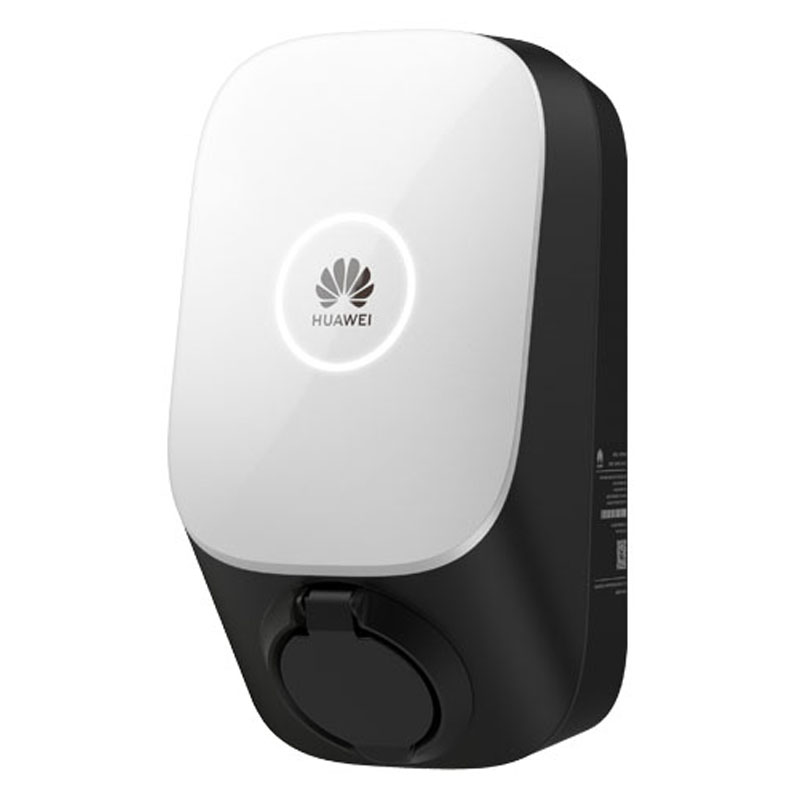
Bekabeling
De Sofar EMS communiceert met de Huawei SCharger via Modbus TCP (Ethernet/Wi-Fi).
Stroombekabeling
- SCharger-7KS-S0 (1-fase): L1, N, PE.
- SCharger-22KT-S0 (3-fase): L1, L2, L3, N, PE.
Netwerkverbinding (FE/Ethernet)
Voor de meest stabiele verbinding met de EMS wordt aanbevolen om een bekabelde Ethernet (FE) verbinding te gebruiken.
- Open de laadpaaldop.
- Leid de netwerkkabel door het linker kabelgat onderaan de achterklep.
- Sluit de netwerkkabel aan op de FE-poort aan de achterzijde van de interne unit.
- Verbind het andere uiteinde met dezelfde router/netwerkswitch als de EMS.
Opmerking
Hoewel de lader Wi-Fi ondersteunt, wordt een bekabelde Ethernet-verbinding sterk aanbevolen voor betrouwbare besturing door de EMS.
Configuratie
Om besturing door de EMS mogelijk te maken, moet u een eenmalige configuratie uitvoeren op de lader zelf om het Modbus-protocol in te schakelen.
1. Initiële Setup (via Huawei App)
Gebruik alleen de FusionSolar App (installatieaccount) om de netwerk- en Modbus-instellingen te configureren.
- Log in op de FusionSolar-app als Installateur.
- Tik op Setup Wizard > Scan de QR-code aan de zijkant van de lader.
- Maak verbinding met de interne WLAN-hotspot van de lader (het wachtwoord staat op het label).
2. Schakel Besturing Door Derden In (Modbus TCP)
Standaard accepteert de lader geen opdrachten vanaf externe controllers. Dit moet u inschakelen:
- Ga in de FusionSolar-app (verbonden met de apparaat-hotspot) naar Instellingen.
- Navigeer naar Communicatieconfiguratie > Dongle-parameterinstellingen.
- Zoek Modbus TCP.
- Stel in op Inschakelen (onbeperkt) of Inschakelen.
- Zorg dat de poort staat op 502.
Waarschuwing
Belangrijk
Als Modbus TCP hier niet is ingeschakeld, kan de EMS de lader niet detecteren of aansturen.
3. Statisch IP-adres
Om te waarborgen dat de EMS nooit de verbinding verliest, kent u een statisch IP-adres toe:
- Ga naar Snelle instellingen > Communicatienetwerken.
- Selecteer FE (Fast Ethernet) bij bekabeld, of WLAN bij draadloos.
- Schakel DHCP uit.
- Voer een statisch IP-adres, Subnetmasker en Gateway in die passen binnen het netwerk van de klant.
4. Eniris Controller Configuratie
Nu de lader is geconfigureerd, kunt u deze toevoegen aan de EMS.
Voer de volgende instellingen in op het Eniris-portaal:
| Instelling | Waarde |
|---|---|
| IP-adres | Het statische IP-adres dat u toekende in stap 3 (bijv. 192.168.1.50) |
| Poort | 502 |
| Slave ID | 1 (Standaard) |