

Enovates laadpalen
Ondersteunde apparaten
| Device Type | Variants | Modbus TCP (Ethernet) | RS485 | Curtailment |
|---|---|---|---|---|
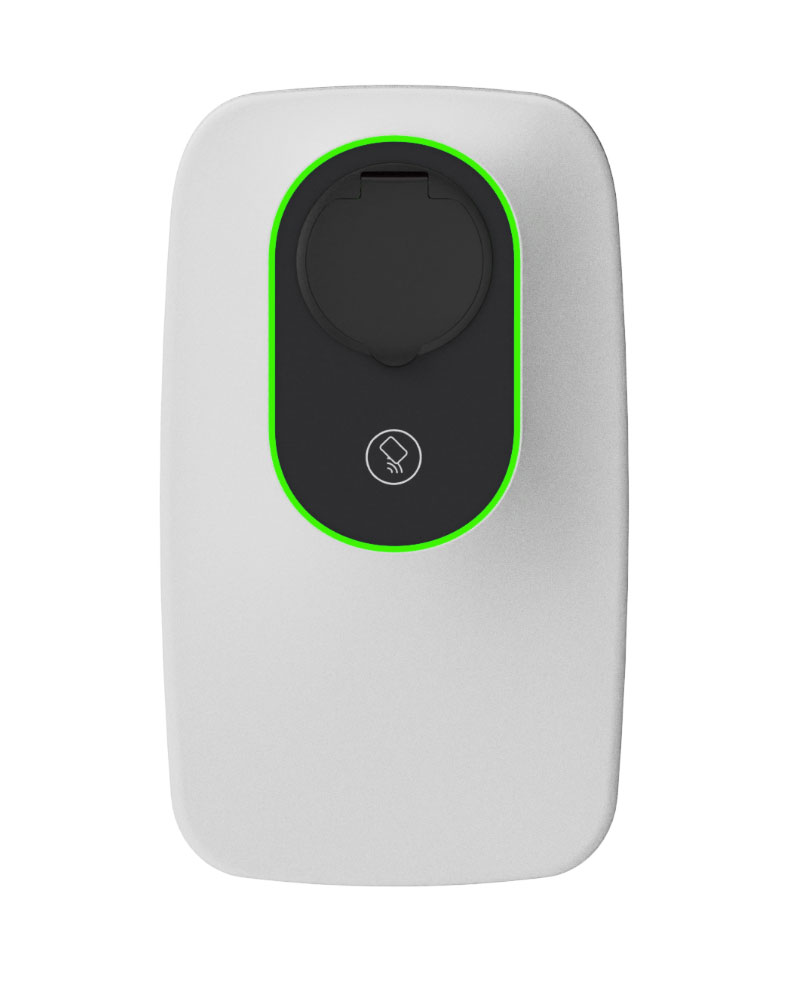
| Enovates Single Wallbox (SWB_4xx_22 series) | T2 / C7 / T2S / T2S+E | ✅ | ❌ | ✅ (per-connector huidige instelpunt) |
Bekabeling
Ethernet
- Sluit de LAN (Ethernet) poort van de lader aan op hetzelfde netwerk als de Sofar EMS.
- Volg voor correcte Ethernet-bekabelingsnormen de Ethernet bekabelingsrichtlijnen.
- Zorg dat poort 502 (Modbus TCP) niet wordt geblokkeerd door je firewall- of switchconfiguratie.
Configuratie
Na het voltooien van de fysieke installatie en het inschakelen van het apparaat, volg je deze stappen om de Wallbox te configureren.
1. Installeer de My‑eNovates app
De lader wordt geconfigureerd met de officiële My‑eNovates mobiele app.
2. Maak de lader gereed
- Zet de lader aan en wacht tot het LED-frame oplicht.
- Constant geel: voertuig gedetecteerd / klaar voor autorisatie
- Constant groen: geautoriseerd / klaar om te laden
- Zet Bluetooth aan op je telefoon of tablet.
- Zoek de Gebruikers QR-code op, afgedrukt op de achterkant van de installateurshandleiding of op het label van de lader. Je hebt deze nodig om verbinding te maken via de app.
3. Verbind en configureer het apparaat
- Open My‑eNovates en scan de Gebruikers QR-code.
- Volg de instructies in de app om verbinding te maken met de lader en de parameters in te stellen:
- Naam lader (alias) – voor eenvoudige herkenning
- Authenticatiemodus
- Plug & Charge – laden begint automatisch zodra een auto wordt aangesloten
- RFID autorisatie – de gebruiker moet een geldige RFID-kaart scannen
- Tokenbeheer – RFID-tags toevoegen of verwijderen
- Laadschema – optioneel tijdschema
- LED-lichtintensiteit – helderheid aanpassen indien gewenst
- Bevestig en sla de instellingen op. Alle configuraties worden lokaal op de lader opgeslagen.
4. Controleer netwerk- en Modbus TCP-toegang
- Verbind de Ethernetpoort van de lader met het site-LAN waarop de EMS draait.
- Zorg dat de lader een vast IP-adres toegewezen krijgt (handmatig of via DHCP-reservering).
- De Modbus TCP poort 502 moet openstaan.
- Je kunt de bereikbaarheid controleren door het IP-adres van de lader te pingen vanaf een pc of het controller netwerk.
- Ga op de Sofar EMS interface naar:
Apparaten → Apparaat toevoegen → EV Laadstation → Modbus TCP- IP-adres: voer het IP-adres van de lader in
- Poort: 502
- Unit ID: 1 (standaard)
Start de scan. De controller detecteert de Enovates Wallbox automatisch en maakt aan:
- Eén parent node voor de lader
- Eén child node per connector