
Netwerkproblemen oplossen
Hoe maak je verbinding met je controller nadat een statisch IP-adres is ingesteld.
Situatie: Je hebt de netwerkinstellingen op de controller gewijzigd en kunt er geen verbinding mee maken of deze niet detecteren binnen het netwerk.
Doel: De controller opnieuw verbinden met het netwerk.
Fysieke topologie:
Verbind een CAT5- of CAT6-kabel met RJ45-connectoren tussen de Network Interface Card (NIC) van de Controller en de laptop/computer.
Aan beide uiteinden dienen de LED’s aan te zijn. Afhankelijk van je NIC heb je 1 of 2 LED’s.
Configuratie:
Wijzig de netwerkinstellingen van je ethernetpoort op je laptop/computer naar de netwerkinstellingen die overeenkomen met de huidige netwerkconfiguratie van de controller.
Bijvoorbeeld, de netwerkconfiguratie op de controller is ingesteld op
IP 192.168.37.53
Subnetmasker 255.255.192.0
Gateway 192.168.37.1
Met deze informatie kun je de netwerkconfiguratie op je computer instellen op bijvoorbeeld:
IP 192.168.37.20
Subnetmasker 255.255.192.0
De Gateway kan leeg worden gelaten, omdat er in deze topologie van de directe verbinding geen gateway is.
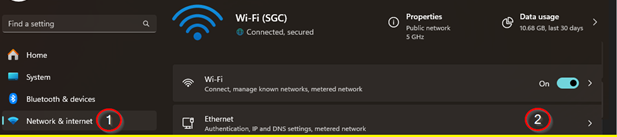
Je kunt deze instellingen wijzigen via de Netwerkinstellingen op je apparaat. Bijvoorbeeld in Windows 11 kun je deze stappen volgen:
- Open de instellingen en ga naar Netwerk & internet
- Klik op “Bewerken”, wijzig de IP-adresinstelling naar Handmatig en schakel IPv4 in.
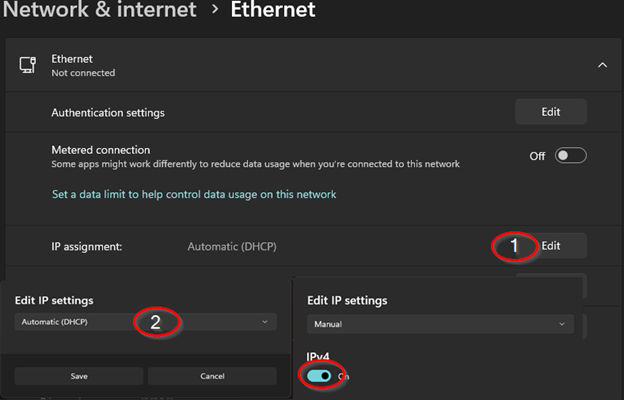
Met deze wijzigingen zou je het adres van de controller via je browser moeten kunnen bereiken.
- We hebben een Ethernetkabel nodig die is aangesloten op de controller en niet op een switch of router.
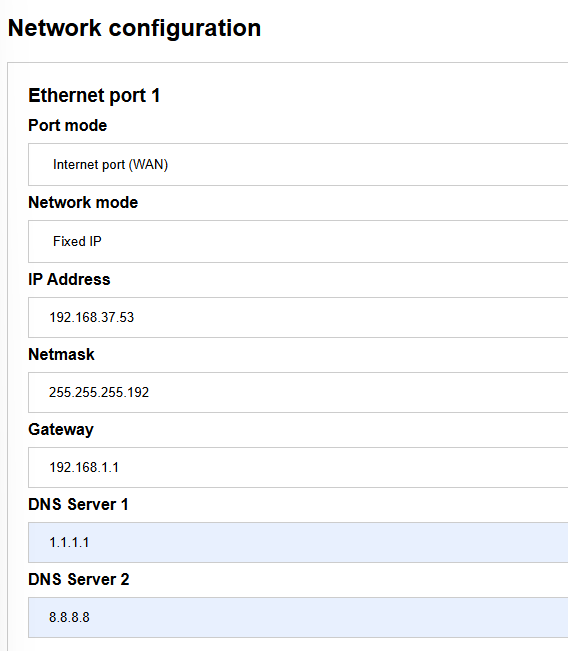
- De controller was eerder ingesteld op een vast IP-adres, bijvoorbeeld het volgende:
- De controller moet rechtstreeks op de ethernetpoort van de computer zijn aangesloten. Om zeker te zijn van de status, heb ik een fabrieksreset op de controller uitgevoerd via de knop.
- Het adres van de adapter moet worden veranderd naar een adres binnen het subnet van het adres en het netmasker dat we hebben. (In dit testgeval: 192.168.37.53 255.255.255.192)
- Het subnetmasker bepaalt het bereik van je adres. De mogelijke subnetten kunnen bijvoorbeeld worden bekeken via (https://www.calculator.net/ip-subnet-calculator.html). Omdat we een adres hebben op het eerste mogelijke subnet in dit voorbeeld, kunnen we ons adres instellen op elk ander binnen het bereik .1-.62.
Dit is ook te zien in onderstaande tabel /26 -- 4 Subnetten -- 62 Hosts/Subnet
| Netwerk # | IP Bereik | Broadcast |
|---|---|---|
| .0 | .1-.62 | .63 |
| .64 | .65-.126 | .127 |
| .128 | .129-.190 | .191 |
| .192 | .193-.254 | .255 |
-
(Gebaseerd op https://www.aelius.com/njh/subnet_sheet.html)
-
Vervolgens opende ik in mijn browser het vaste IP van de controller, dat ik had ingesteld vóór de test in stap 2.
-
Je zou nu het bedieningspaneel van de lokale pagina moeten kunnen openen.
De inloggegevens zullen op het scherm zichtbaar zijn; aangezien de controller op dat moment niet gekoppeld is aan de cloud, werken je Insights-gegevens mogelijk niet.
-
Nadat je bent ingelogd, als je een scherm voor de configuratie van de controller ziet, kun je op de overslaan-knop klikken, omdat we een volledige fabrieksreset gaan uitvoeren.
-
De volgende stap is om naar Instellingen te gaan, vervolgens op Fabrieksinstellingen te klikken en verder te gaan.
-
Zodra de controller het herstartproces heeft voltooid en het lampje niet meer blauw is, kun je de kabel van de computer loskoppelen en deze terug aansluiten op het netwerk (bijv. direct op de router).
-
Je zou nu direct via de Toolbox en de VPN-webpagina verbinding moeten kunnen maken en de LED moet groen zijn.
[!WAARSCHUWING] Vergeet niet om de netwerkinstellingen terug te zetten naar DHCP of een automatisch IP-adres.