Smappee Energiemeters

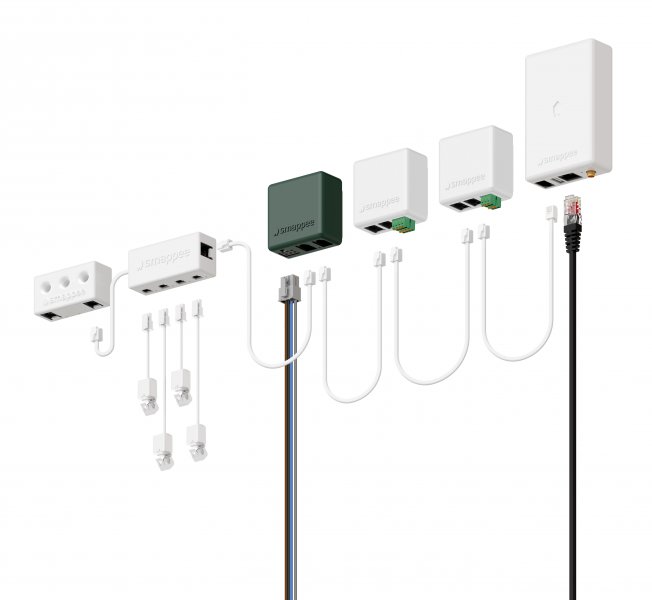
Ondersteunde Apparaten
| Device Type | Modbus TCP (Ethernet) | RS485 | MQTT |
|---|---|---|---|
| Smappee energy meters with MQTT | ❌ | ❌ | ✅ |
Configuratie
Smappee moet communiceren via MQTT met de Sofar database. Deze database wordt vervolgens gebruikt als bron voor de Smappee-gegevens.
Documentatie over Smappee MQTT is te vinden in het bijgevoegde document van Smappee: Download the PDF.
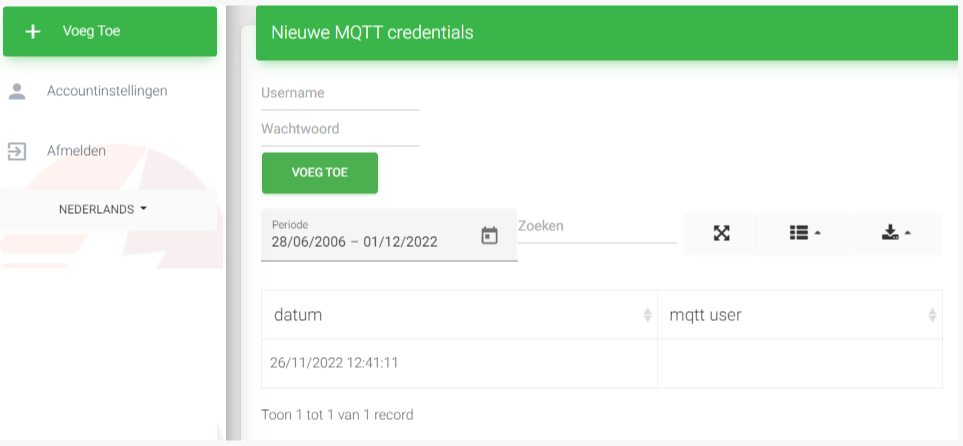
1. MQTT-inloggegevens aanmaken
De MQTT-inloggegevens die nodig zijn in de Smappee-configuratie worden in deze stap aangemaakt. Opmerking: het aanmaken van MQTT-inloggegevens is momenteel alleen beschikbaar op insights2, dus je moet navigeren naar https://insights.eniris.be
- Klik op globale instellingen
- Selecteer Inloggegevens & Licenties in het bovenste menu
- Selecteer Inloggegevens toevoegen
- De gebruikersnaam moet in het formaat jouwbedrijfsnaam-index zijn (bijv. eniris-0).

2. Verkrijg de Smappee UUID
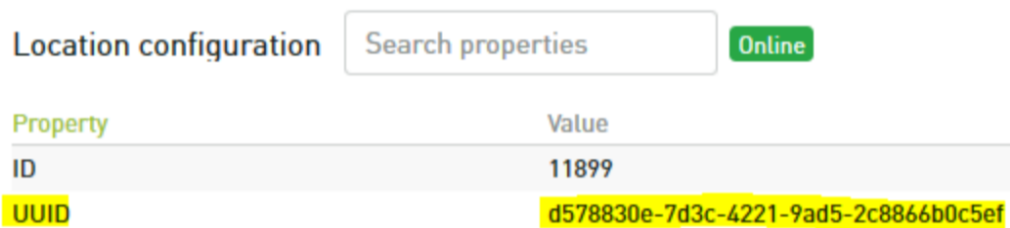
De Smappee UUID is een belangrijke koppeling naar de juiste Smappee-locatie.
Verkrijg deze via:
- Dashboard:
- ga naar https://dashboard.smappee.net
- voeg een Locatie-configuratiekaart toe
- REST API-aanroep:
- MQTT wildcard:
- Zoek de Configuration Topic-resultaten die overeenkomen met het benodigde serienummer, zie https://www.hivemq.com/blog/mqtt-essentials-part-5-mqtt-topics-best-practices
3. Verkrijg het IP-adres van Smappee
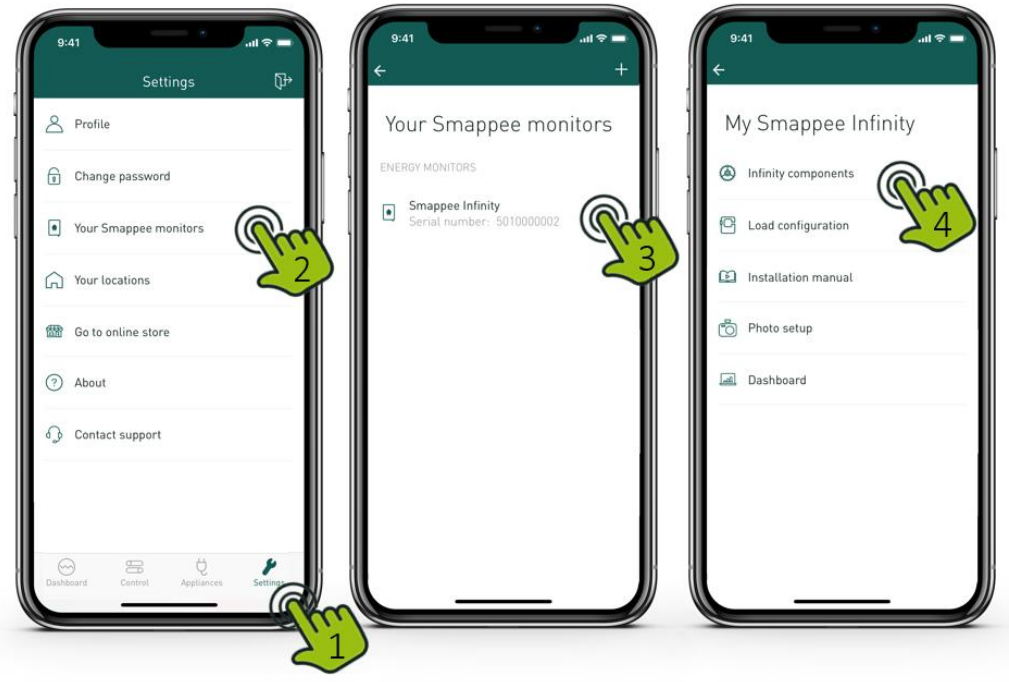
- Open de Smappee APP
- Ga naar Instellingen
- Klik op Uw Smappee monitors
- Klik op Smappee Infinity
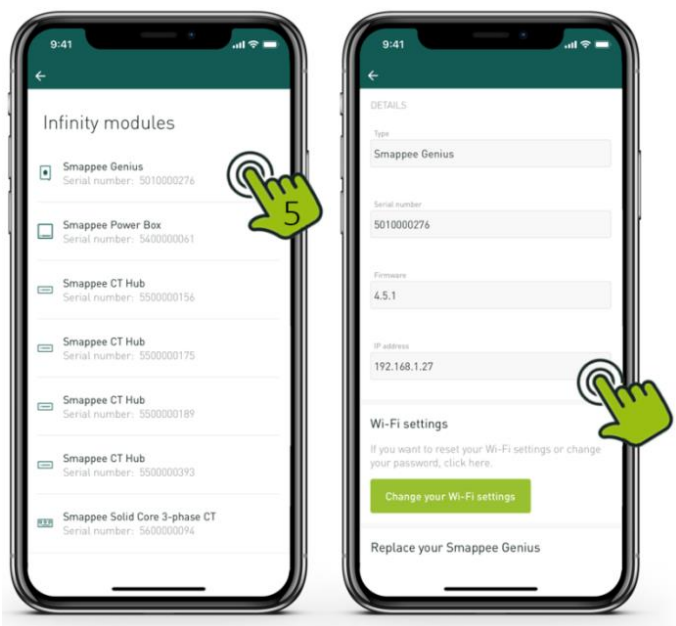
- Klik op Infinity Componenten
- Klik op Smappee Genius
- Zoek het IP-adres in de details
4. MQTT-broker configureren in de Smappee Energy Meter
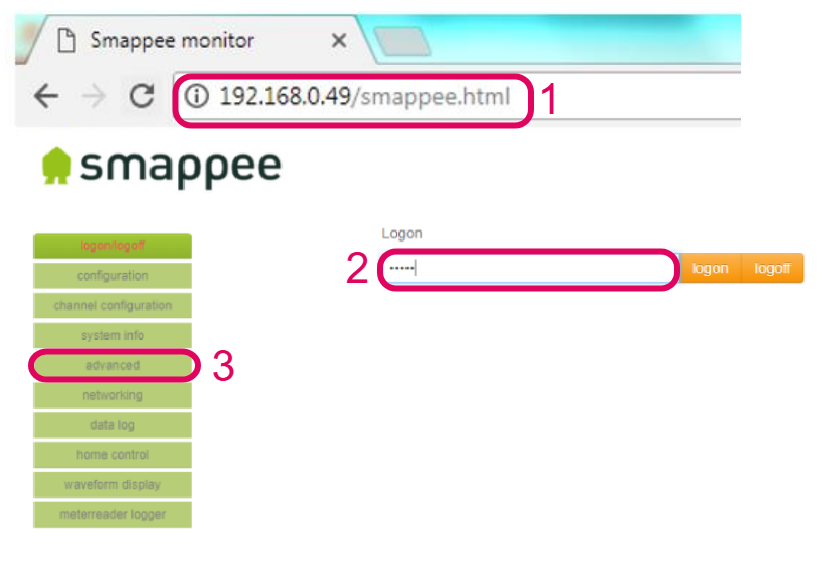
- Navigeer naar het in de vorige stap bepaalde IP-adres van je Smappee monitor, gevolgd door /smappee.html. Voorbeeld: 192.168.0.128/smappee.html
- Klik op Logon/logoff en log in
- Klik op geavanceerd
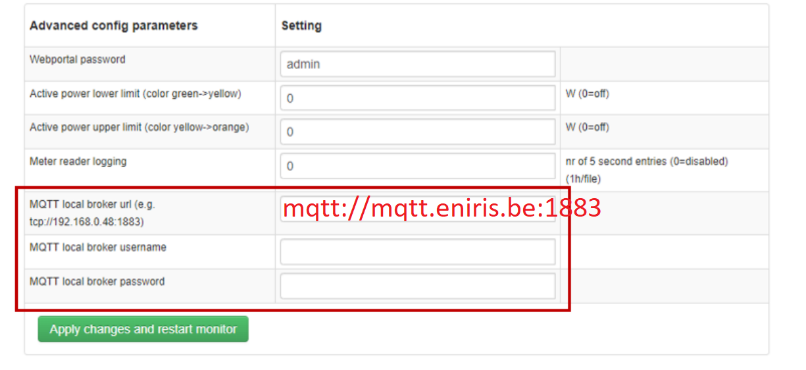
- Vul de MQTT lokale broker-URL in: mqtt://mqtt.eniris.be:1883
- Vul de MQTT gebruikersnaam en wachtwoord in met de inloggegevens die je in de vorige stap hebt aangemaakt
- Klik op wijzigingen toepassen en herstart de monitor
5. Configuratie in de Sofar EMS
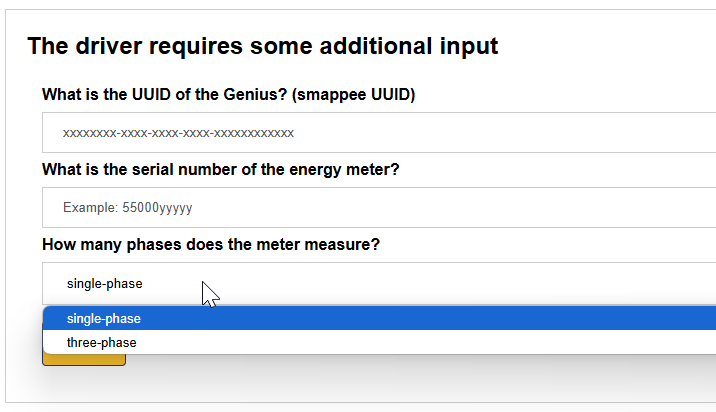
Voeg het apparaat toe in de Sofar EMS. Wanneer hierom wordt gevraagd, vul in:
- UUID
- serienummer van de meter
- aantal fasen dat wordt gemeten