Ondersteunde apparaten
| Device Type | Modbus TCP (Ethernet) | RS485 | Curtailment |
|---|---|---|---|
| Huawei SUN2000 Serie Omvormers | ✅ | ✅ | ✅ |
Niet alle communicatie-interfaces zijn mogelijk aanwezig op alle omvormers. Controleer dit op uw omvormer.
Update 2025: Voor zover bekend worden alle Huawei SUN2000 omvormers met communicatie mogelijkheden ondersteund.
Opmerking
Als u uw energiemeter aansluit op de Huawei omvormer, kan de controller de netgegevens uitlezen.
Waarschuwing
Wij raden aan om een fabrieksreset van de Huawei omvormer uit te voeren voordat u deze toevoegt aan de Sofar EMS. Dit zorgt voor een schone initiële verbinding en kan verbindingsproblemen voorkomen.
Bekabeling
Ethernet
Voor correcte ethernetbekabeling: Volg de richtlijnen voor ethernetbekabeling.
RS485
RS485 Wiring
- For correct RS485 wiring: Follow the guidelines for RS485 wiring.
- If the wiring shown in the table below is incorrect, please let us know.
- There is no general consensus in the industry about the usage of A and B for the RS485 polarity, so it may be counterintuitive and opposite of what you might expect for some devices.
| Device | Sofar EMS model OM1 | Sofar EMS model IG8 | RS485-USB converter | RS485-Ethernet converter |
|---|---|---|---|---|
| RS485 A | RS485_POS | RS485 A | TX+ | |
| RS485 B | RS485_NEG | RS485 B | TX- | |
| RS GND | GND | Not available | G |
Configuratie
1. Installeer de FusionSolar App
De nieuwste versie van de Fusion Solar App moet geïnstalleerd zijn.
| Smartphone OS | Installatie instructies |
|---|---|
| iOS | Zoek in de APP Store naar FusionSolar en download de app. |
| Android | U kunt de app hier downloaden. |
| Huawei Telefoon | Zoek FusionSolar in de Huawei App Gallery. |
2. Bereid communicatie voor
- Zorg dat de AC- of DC-zijde van de omvormer van stroom is voorzien.
- Nu moet de verbinding tussen de omvormer en smartphone opgezet worden. Kies de manier waarop u wilt verbinden.
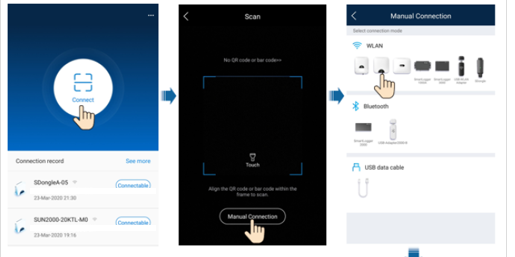
Verbinding via WLAN
- Steek de module in de USB-poort aan de onderkant van de omvormer.
- Zet de WLAN/Bluetooth functie aan op uw smartphone.
- Blijf binnen 5 meter van de omvormer voor een stabiele verbinding.
Verbinding via Bluetooth
- Open de app en klik op verbinden.
- Kies om:
- de QR- of streepjescode te scannen
- handmatig in te stellen. Als u handmatig kiest:
- Selecteer Bluetooth en klik op "Zoek apparaat".
- Vind het Bluetooth-apparaat en maak verbinding.
Bluetooth apparaatsnaam bij gebruik van USB Adapter2000-B: "laatste 8 karakters van serienummer+HWAPP".
Verbinding via USB
- Verbind de USB-poort van de omvormer met de USB-poort van uw smartphone. De verbinding is succesvol zodra 'Verbonden met USB accessoire' op het scherm verschijnt.
- Open de app en klik op "verbinden".
- De USB-verbinding moet handmatig geconfigureerd worden: Selecteer USB, en druk op OK om de app toegang te geven tot het USB-accessoire. Nadat u 'Altijd gebruiken voor dit USB-accessoire' selecteert, verschijnt het bericht niet meer als u opnieuw inlogt in de app zonder datakabel te verwijderen.
3. Communicatie-instellingen
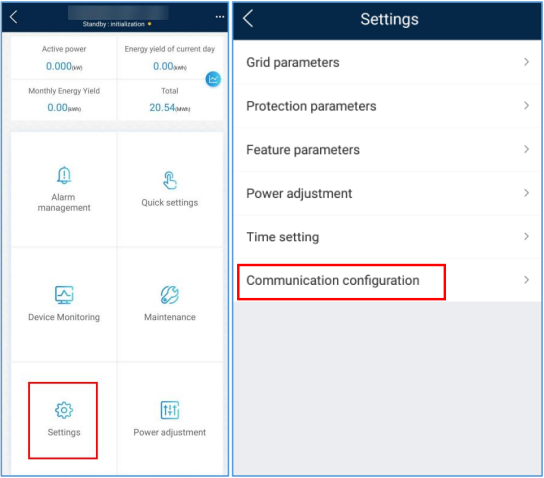
- Selecteer op de startpagina "Instellingen".
- Navigeer op de pagina "Instellingen" naar "Communicatieconfiguratie".
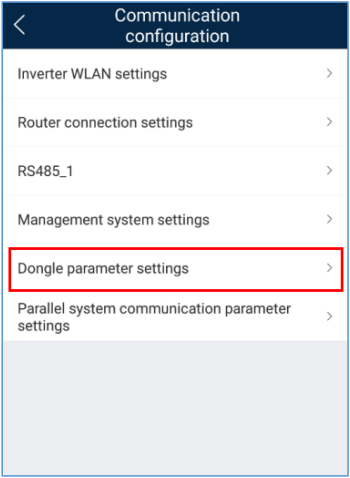
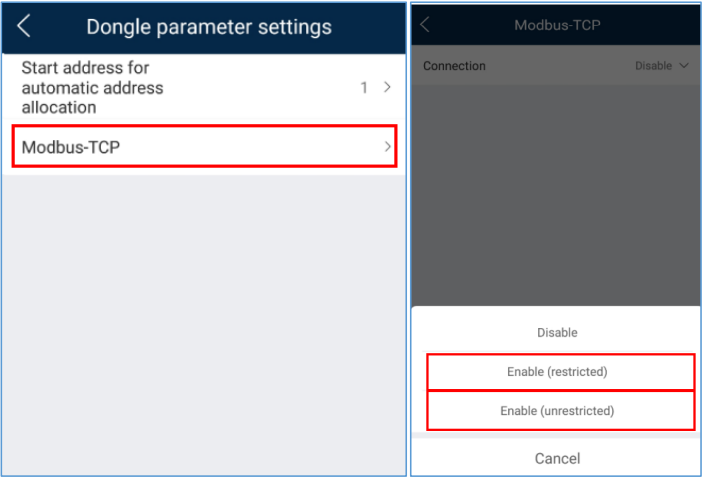
- Ga in communicatie-instellingen naar Dongle parameter instellingen/Parameter instellingen dongle.
- Selecteer op deze pagina Modbus-TCP en stel vervolgens Verbinding in op Ingeschakeld (onbeperkt)
Waarschuwing
Als er geen Modbus-TCP optie aanwezig is, moet de omvormer worden bijgewerkt.
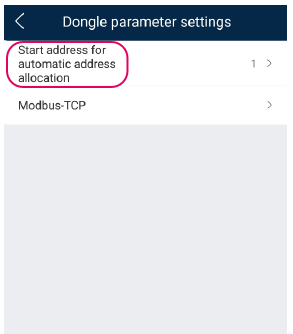
- De verbinding met de Huawei wordt alleen geactiveerd wanneer het startadres voor automatische adres toewijzing is gewijzigd. Ga hiervoor naar het menu Dongle parameter instellingen en wijzig het startadres voor automatische adres toewijzing naar een andere waarde. Dit is niet het modbus-adres waarmee de controller zal communiceren, alleen een startwaarde.
4. Instellen van vermogensregeling
Waarschuwing
TODO: Onderstaande sectie moet worden gecontroleerd. Om regeling via de Sofar EMS mogelijk te maken, volgt u deze stappen:
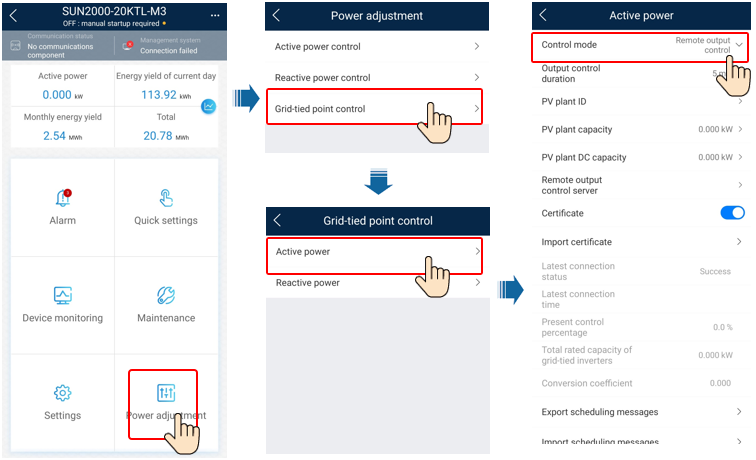
- Op de startpagina kunt u Vermogensaanpassing selecteren.
- Selecteer Netgekoppelde puntregeling.
- Selecteer Actief vermogen.
- Stel de Regelmodus in op Afstandsbediening uitgangsregeling.